

Dalam panduan ini, kami akan menjelaskan cara menginstal nextcloud di ubuntu 24.04 LTS.
Nextcloud adalah aplikasi penyimpanan file sumber terbuka yang memungkinkan pengguna menyimpan dan mengelola dokumen, gambar, dan video mereka ke server pribadi atau pusat data tepercaya. Pengguna memiliki kendali penuh atas data mereka dan dapat menyediakan tindakan pengamanan apa pun yang mereka butuhkan.
Nextcloud adalah solusi alternatif pribadi untuk Dropbox dan Google Drive, yang telah mengintegrasikan office suite seperti Collabora Online atau OnlyOffice, dan aplikasi seperti email, kontak, kalender, obrolan, peta, papan gambar, dan banyak aplikasi pihak ketiga lainnya dengan dukungan API.
Dalam postingan blog ini, kami akan menguraikan dalam beberapa langkah yang mudah dipahami tentang cara menginstal nextcloud di ubuntu 24.04. Nantinya, kita dapat mengintegrasikan aplikasi lain dari dasbor nextcloud.Daftar isi
- Langkah 1: Perbarui dan Tingkatkan Sistem
- Langkah 2: Instal Apache dan Server MySQL
- Langkah 3: Instal PHP dan Modul Pendukung
- Langkah 4: Buat database dan pengguna Nextcloud
- Langkah 5: Ekstrak Arsip Nextcloud dan Konfigurasikan
- Langkah 6: Selesaikan Instalasi Nextcloud
Langkah 1: Perbarui dan Tingkatkan Sistem
Sebelum instalasi nextcloud ada baiknya kita perbarui semua paket sistem dan tingkatkan sistem ke versi terkini. Untuk melakukan pembaruan dan peningkatan dengan sekali jalan, silakan jalankan perintah berikut.
apt update -y && apt upgrade -yLangkah 2: Instal Apache dan Server MySQL
Nextcloud adalah aplikasi web dengan basis data back-end, jadi kita memerlukan server web dan server basis data untuk instalasinya, kita menginstal apache sebagai server web dan MariaDB sebagai server basis data.
Instalasi Server Apache:
apt install apache2Mulai dan Aktifkan Layanan Apache:
systemctl start apache2
systemctl enable apache2
Lihat status terkini server Apache dengan perintah di bawah ini, server Apache harus berjalan.
systemctl status apache2root@nc:~# systemctl status apache2
● apache2.service - The Apache HTTP Server
Loaded: loaded (/usr/lib/systemd/system/apache2.service; enabled;
preset: enabled)
Active: active (running) since Sat 2024-05-25 02:42:34 UTC; 1h 36min ago
Docs: https://httpd.apache.org/docs/2.4/
Process: 21813 ExecStart=/usr/sbin/apachectl start (code=exited,
status=0/SUCCESS)
Main PID: 21817 (apache2)
Tasks: 11 (limit: 4556)
Memory: 871.4M (peak: 993.6M)
CPU: 1min 2.942s
CGroup: /system.slice/apache2.service
├─21817 /usr/sbin/apache2 -k start
├─21821 /usr/sbin/apache2 -k start
├─21823 /usr/sbin/apache2 -k startOutput perintah di atas mengonfirmasi Apache dalam status Berjalan.
Instalasi Server MariaDB:
apt install mariadb-serverMulai dan Aktifkan Layanan MariaDB
systemctl start mariadb
systemctl enable mariadb
Periksa status terkini server MariaDB dengan perintah di bawah ini, layanan MariaDB harus berjalan.
systemctl status mariadbroot@nc:~# systemctl status mariadb
● mariadb.service - MariaDB 10.11.7 database server
Loaded: loaded (/usr/lib/systemd/system/mariadb.service; enabled;
preset: enabled)
Active: active (running) since Sat 2024-05-25 02:31:18 UTC; 2h 33min ago
Docs: man:mariadbd(8)
https://mariadb.com/kb/en/library/systemd/
Main PID: 8820 (mariadbd)
Status: "Taking your SQL requests now..."
Tasks: 17 (limit: 30074)
Memory: 124.6M (peak: 125.6M)
CPU: 10.370s
CGroup: /system.slice/mariadb.service
└─8820 /usr/sbin/mariadbdOutput perintah di atas mengonfirmasi MariaDB dalam status Berjalan.
Langkah 3: Instal PHP dan Modul Pendukung
Nextcloud ditulis dalam PHP dan JavaScript, jadi kami perlu menginstal PHP dan semua modul yang diperlukan agar fungsinya berfungsi dengan baik.
Instal PHP dan Modul yang diperlukan:
apt install php php-common libapache2-mod-php php-bz2 php-gd php-mysql \
php-curl php-mbstring php-imagick php-zip php-common php-curl php-xml \
php-json php-bcmath php-xml php-intl php-gmp zip unzip wget
Aktifkan Modul PHP di Apache.
a2enmod env rewrite dir mime headers setenvif sslSekarang, Restart Apache untuk memuat semua Modul PHP yang terinstal
systemctl restart apache2Periksa apakah modul dimuat di Apache.
root@nc:~# apache2ctl -M
Loaded Modules:
 core_module (static)
 so_module (static)
 watchdog_module (static)
 http_module (static)
 log_config_module (static)
 logio_module (static)
 version_module (static)
...........
Langkah 4: Buat database dan pengguna Nextcloud
Pada langkah ini kita akan membuat basis data dan pengguna basis data untuk Nextcloud.
Masuk ke MySQL Prompt, Cukup ketik perintah di bawah ini, maka akan terbuka Prompt MariaDB interaktif untuk membuat pengguna dan basis data.
mysqlroot@nc:~# mysql
Welcome to the MariaDB monitor. Commands end with ; or \g.
Your MariaDB connection id is 1131
Server version: 10.11.7-MariaDB-2ubuntu2 Ubuntu 24.04
Copyright (c) 2000, 2018, Oracle, MariaDB Corporation Ab and others.
Type 'help;' or '\h' for help. Type '\c' to clear the current input statement.
MariaDB [(none)]>Sekarang, Buat Basis Data MySQL dan Pengguna untuk Nextcloud dan Berikan Izin basis data kepada Pengguna. Salin semua Perintah SQL dan jalankan satu per satu pada prompt.
MariaDB [(none)]> CREATE USER 'nextcloud'@'localhost' IDENTIFIED BY 'passw@rd';
MariaDB [(none)]> CREATE DATABASE IF NOT EXISTS nextcloud CHARACTER SET utf8mb4 COLLATE utf8mb4_general_ci;
MariaDB [(none)]> GRANT ALL PRIVILEGES ON nextcloud.* TO 'nextcloud'@'localhost';
MariaDB [(none)]> FLUSH PRIVILEGES;
MariaDB [(none)]> quit;
Langkah 5: Ekstrak Arsip Nextcloud dan Konfigurasikan
Sekarang, unduh berkas arsip Nextcloud terbaru, Buka Halaman Unduhan Nextcloud . Atau Anda dapat mengunduh dari tautan langsung ini .
Unduh dan ekstrak di folder root web (/var/www/html):
cd /var/www/htmlHapus file index.html default dari webroot:
rm index.htmlUnduh dan Ekstrak Arsip Nextcloud:
wget https://download.nextcloud.com/server/releases/latest.zip
unzip latest.zip
Pindahkan semua konten Nextcloud ke folder root web (/var/www/html):
cd /var/www/html/nextcloud
mv * /var/www/html/
Hapus Folder nextcloud Kosong
rmdir /var/www/html/nextcloudUbah kepemilikan direktori konten Nextcloud ke pengguna HTTP.
chown -R www-data:www-data /var/www/htmlLangkah 6: Selesaikan Instalasi Nextcloud
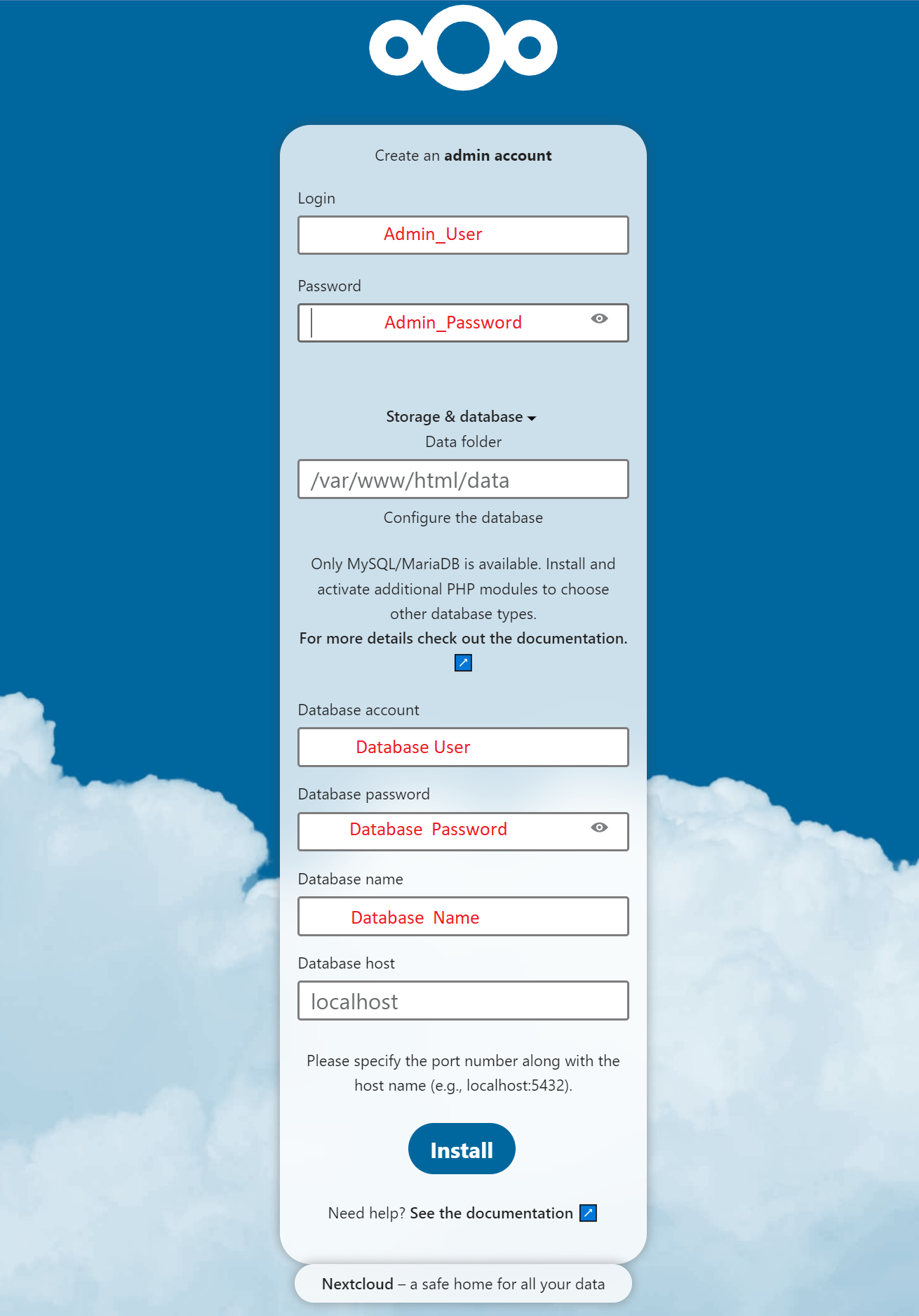
Sekarang, Buka Browser dan ketik http:// [ ip atau fqdn ] server, Halaman instalasi Nextcloud di bawah ini akan muncul.
Di halaman tersebut, kita perlu memberikan informasi untuk
1. Nama Pengguna dan Kata Sandi admin Nextcloud
2. Kredensial Basis Data (nama db, pengguna db, dan Kata Sandi db)
3. Setelah Memberikan semua informasi, “Klik Tombol Instal”
Setelah Instalasi Nextcloud selesai, akan muncul halaman aplikasi yang direkomendasikan. Klik tombol Instal aplikasi yang direkomendasikan .
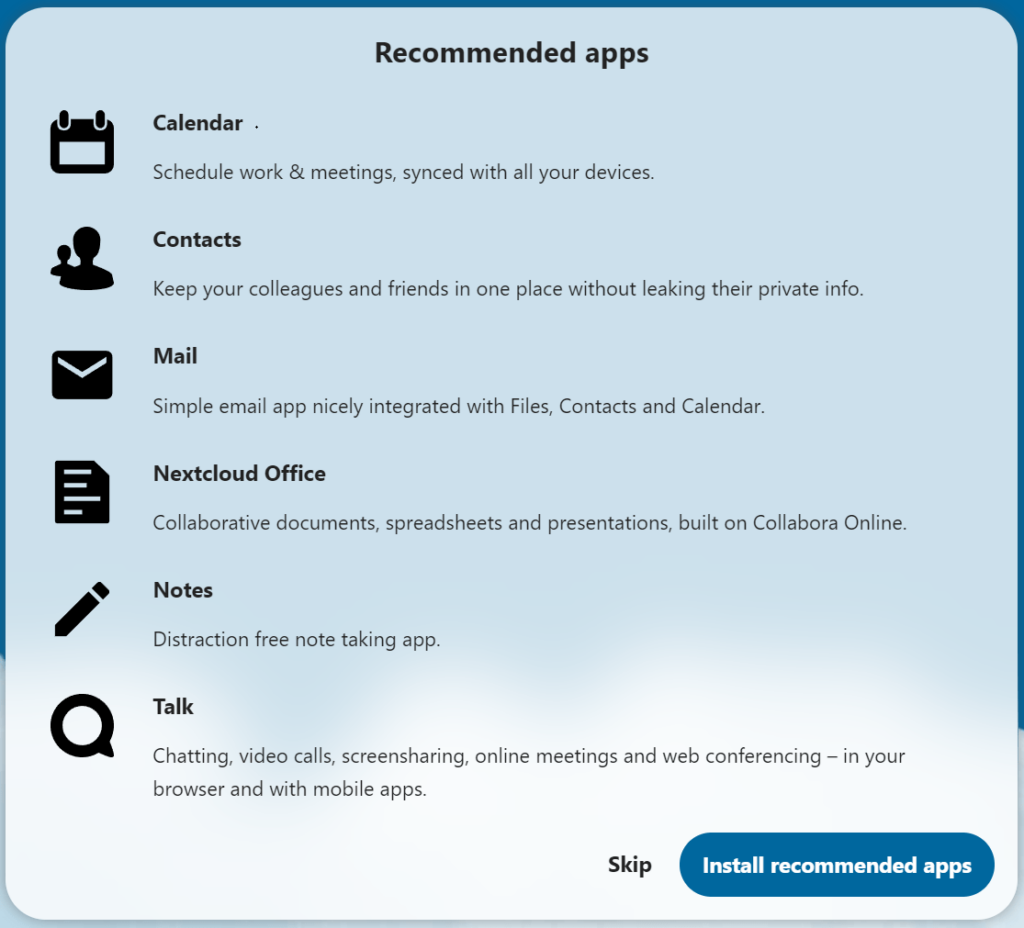
akan memakan waktu 1/2 menit untuk menginstal semua aplikasi yang direkomendasikan, lalu akan muncul dasbor admin.
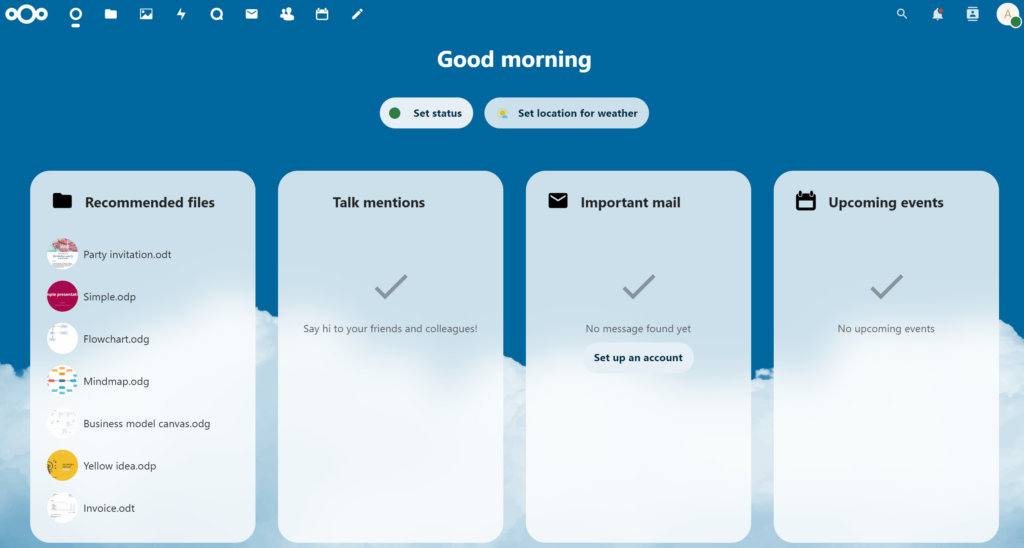
dengan dasbor admin muncul, Instalasi Nextcloud kami di Ubuntu 24.04 selesai dengan sukses 🤗
Jika Anda ingin mempelajari lebih lanjut tentang Nextcloud, Anda dapat mengunjungi Daftar Putar YouTube ini
Sekarang Giliran Anda
Saya harap panduan ini akan membantu Anda untuk Menginstal NextCloud di Ubuntu 24.04 LTS. Saya telah mencoba menunjukkan setiap langkah secara terperinci.
Jika Anda menghadapi masalah atau mengalami kekeringan pada tahap apa pun, silakan beri tahu saya di bagian komentar di bawah 👇
Terima kasih !! ❤️