Halo para teknisi, dalam postingan ini, kami akan menunjukkan cara menginstal edisi desktop Debian 12 langkah demi langkah.
Debian 12, dengan nama kode Bookworm telah dirilis pada 10 Juni 2023 dengan banyak fitur dan penyempurnaan baru. Berikut ini adalah beberapa fitur baru:
- Kernel Linux 6.1
- Dukungan untuk pipewire
- Wallpaper baru
- Penginstal yang Diperbarui
- Paket Perangkat Lunak yang Diperbarui
Daftar isi
- 1) Unduh File ISO Debian 12
- 2) Boot Sistem dengan media yang dapat di-boot
- 3) Pilih Bahasa Pilihan untuk Instalasi Debian 12
- 4) Pilih Lokasi Anda
- 5) Konfigurasikan Keyboard
- 6) Tetapkan Nama Host dan Nama Domain
- 7) Atur Kata Sandi untuk Pengguna Root
- 8) Detail Pengguna Lokal Baru
- 9) Pilih Skema Partisi
- 10) Instalasi Debian 12 Dimulai
- 11) Layar Login dan Desktop Pasca Instalasi
Persyaratan Sistem Minimum untuk Debian 12
- RAM 2 GB atau lebih
- Prosesor Dual Core atau lebih tinggi
- Ruang Disk 20 GB atau lebih
- Media yang Dapat Di-boot (USB atau DVD)
- Konektivitas Internet (Opsional)
Tanpa penundaan lebih lanjut, mari kita masuk ke langkah-langkah instalasi Debian 12,
1) Unduh File ISO Debian 12
Dari portal resmi Debian berikut, unduh file ISO,
Setelah file ISO diunduh, bakar ke flash drive (USB) atau DVD dan buat menjadi bootable. Di Windows, gunakan alat Rufus untuk membuat media bootable dan di Linux gunakan yang berikut ini,
2) Boot Sistem dengan media yang dapat di-boot
Boot sistem target dengan media yang dapat di-boot (USB atau DVD), kita akan diperlihatkan layar berikut.
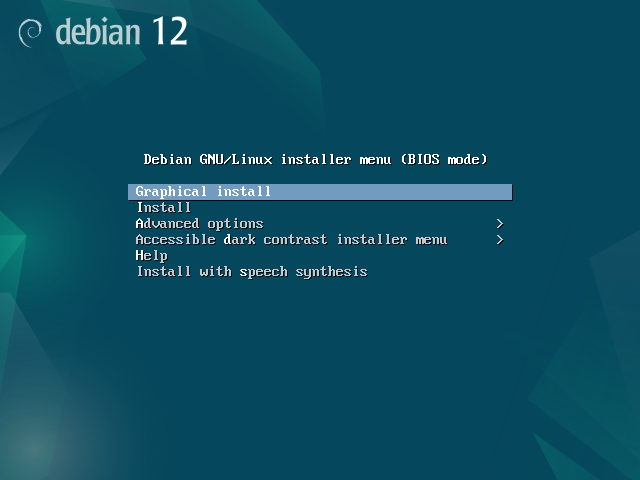
Pilih “ Instalasi Grafis ” dan tekan enter,
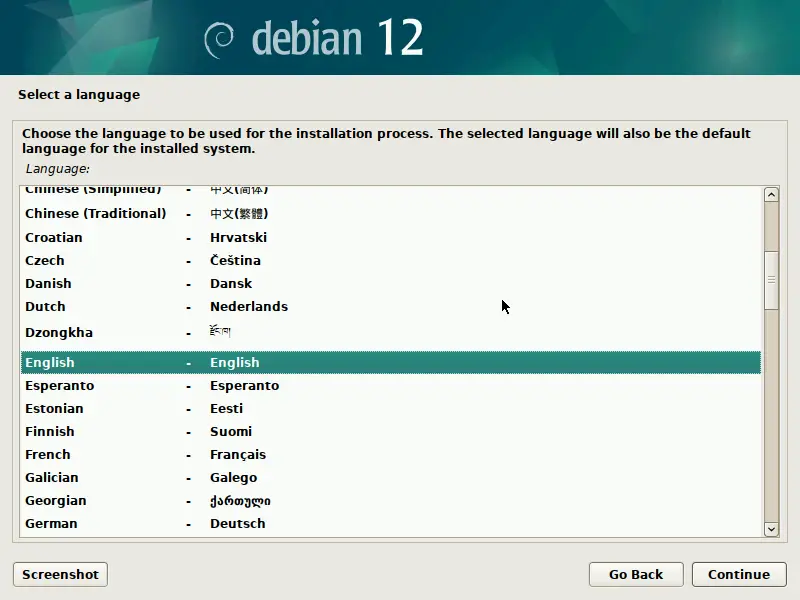
3) Pilih Bahasa Pilihan untuk Instalasi Debian 12
Pilih bahasa pilihan Anda dan kemudian klik ‘ Lanjutkan ‘
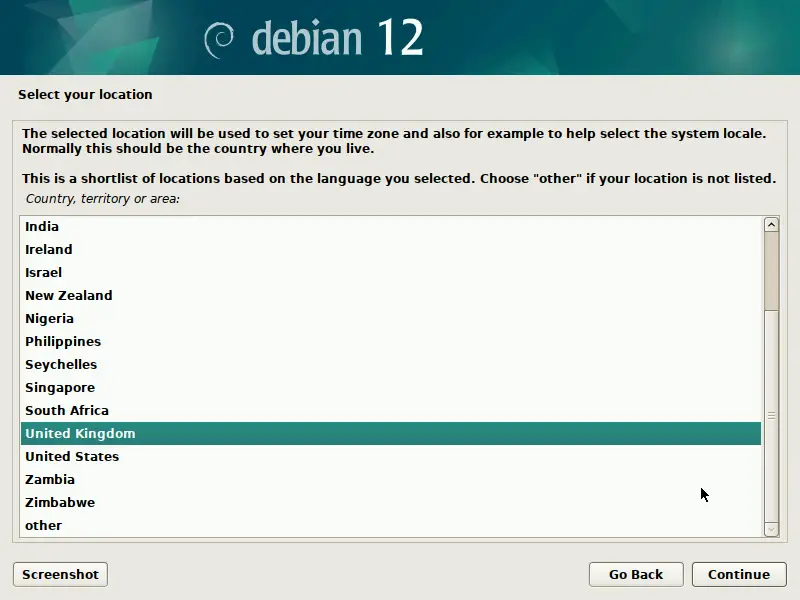
4) Pilih Lokasi Anda
Pada langkah ini, pilih lokasi yang Anda inginkan lalu klik Lanjutkan
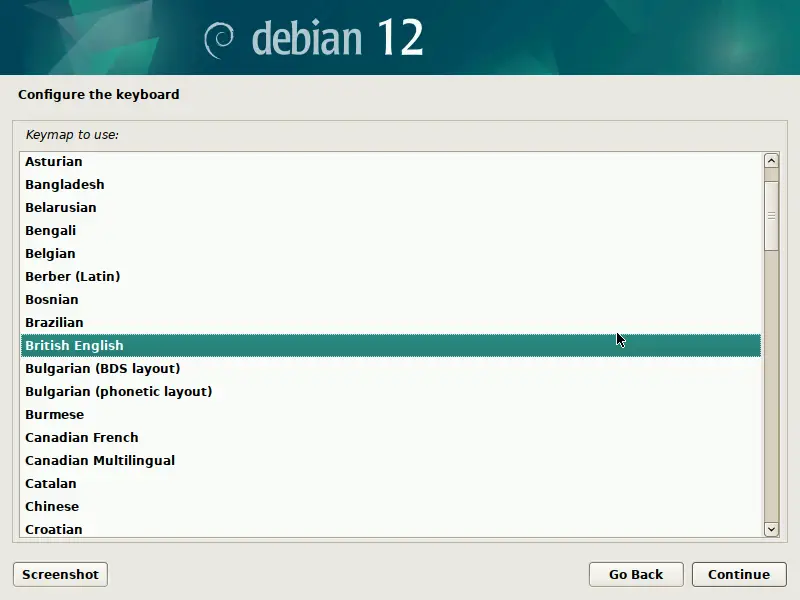
5) Konfigurasikan Keyboard
Berdasarkan lokasi Anda, pilih tata letak papan ketik sesuai dengan lokasi Anda.
6) Tetapkan Nama Host dan Nama Domain
Tetapkan nama host untuk sistem Anda sesuai pilihan Anda,
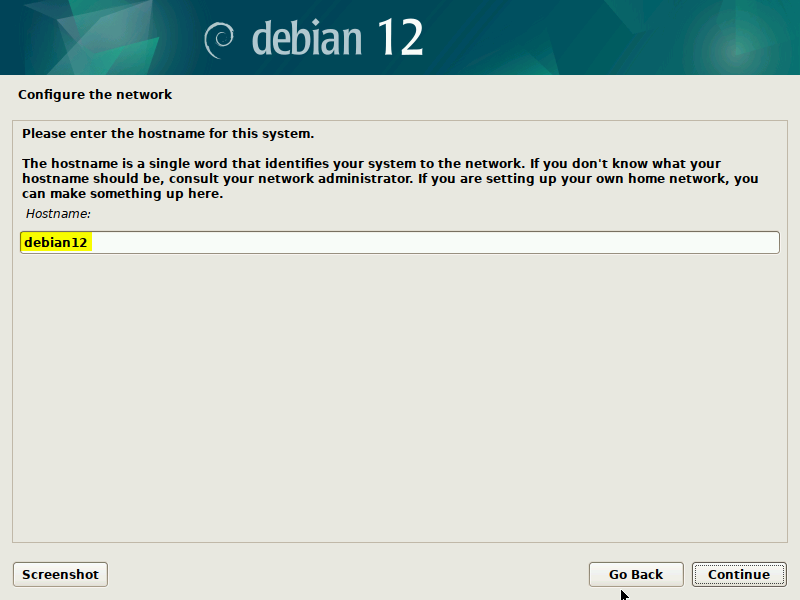
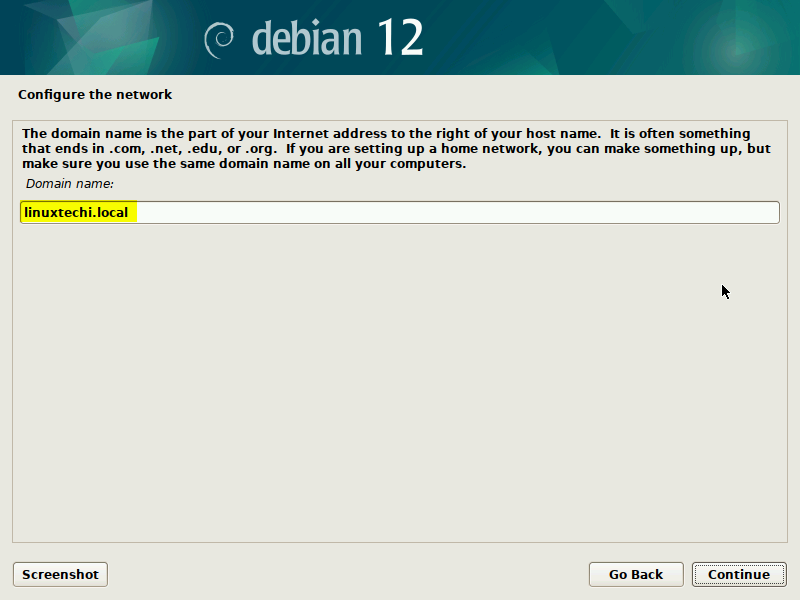
Klik Lanjutkan dan kemudian Anda akan diminta untuk mengatur nama domain untuk sistem Anda, jadi aturlah sebagaimana mestinya.
7) Atur Kata Sandi untuk Pengguna Root
Pada langkah ini, Anda akan diminta untuk mengatur kata sandi untuk pengguna root,
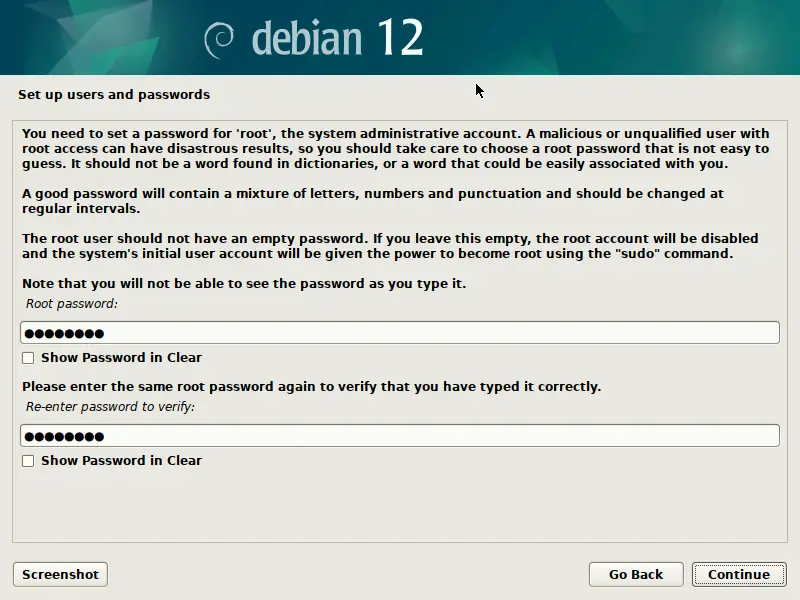
Klik Lanjutkan untuk melanjutkan lebih jauh.
8) Detail Pengguna Lokal Baru
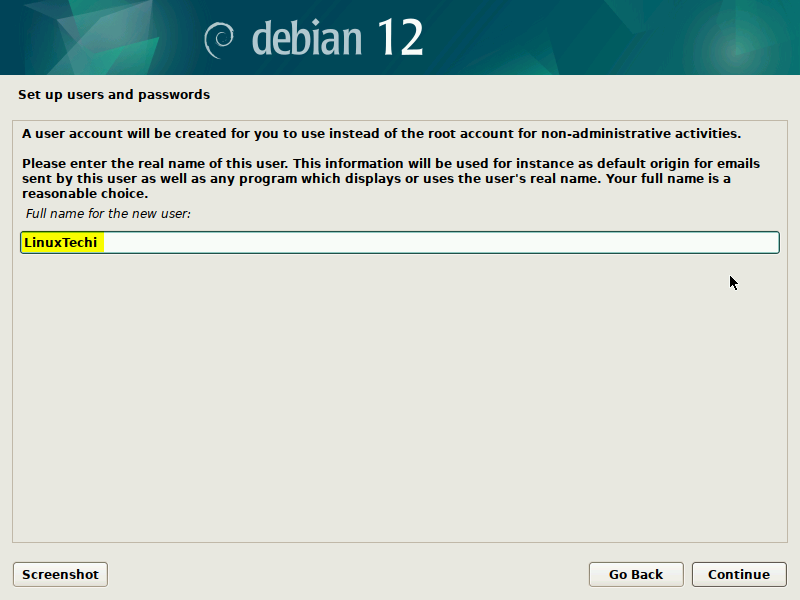
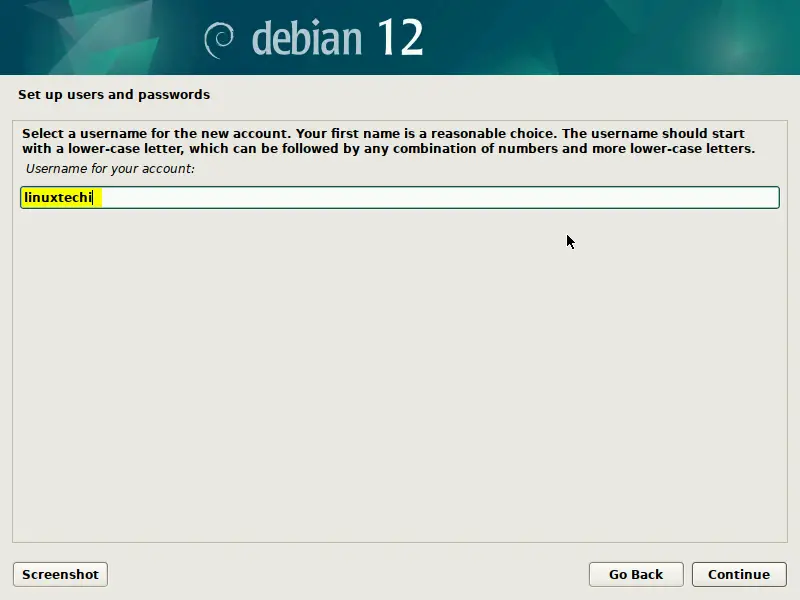
Pada langkah ini, Anda akan diminta untuk mengisi rincian pengguna lokal baru seperti Nama Lengkap, nama pengguna, kata sandi. Jadi, tentukan rinciannya sesuai dengan instalasi Anda.
Nama Lengkap Pengguna: LinuxTechi
Nama Pengguna: linuxtechi
kata sandi: xxxxxxxx
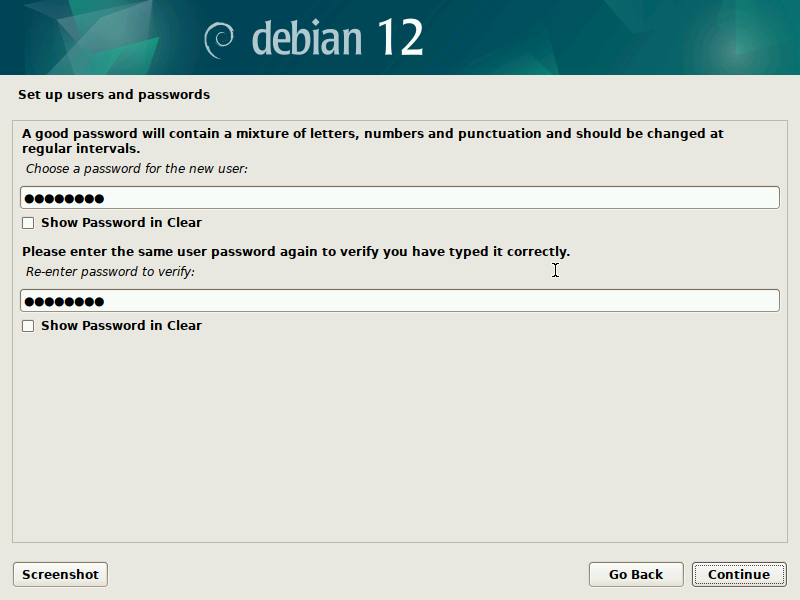
Klik Lanjutkan untuk melanjutkan lebih lanjut,
9) Pilih Skema Partisi
Di Debian 12, penginstal menawarkan skema partisi berikut,
- Dipandu – gunakan seluruh disk (Ini akan membuat partisi secara otomatis di seluruh disk)
- Dipandu – gunakan seluruh disk dan atur LVM (Ini akan membuat partisi berbasis LVM secara otomatis di seluruh disk)
- Dipandu – gunakan seluruh disk dan atur LVM terenkripsi (Ini akan membuat partisi berbasis LVM dan akan mengenkripsi disk)
- Manual – Ini akan memungkinkan Anda membuat partisi khusus secara manual.
Pada postingan ini, kita akan menggunakan opsi ke-2,
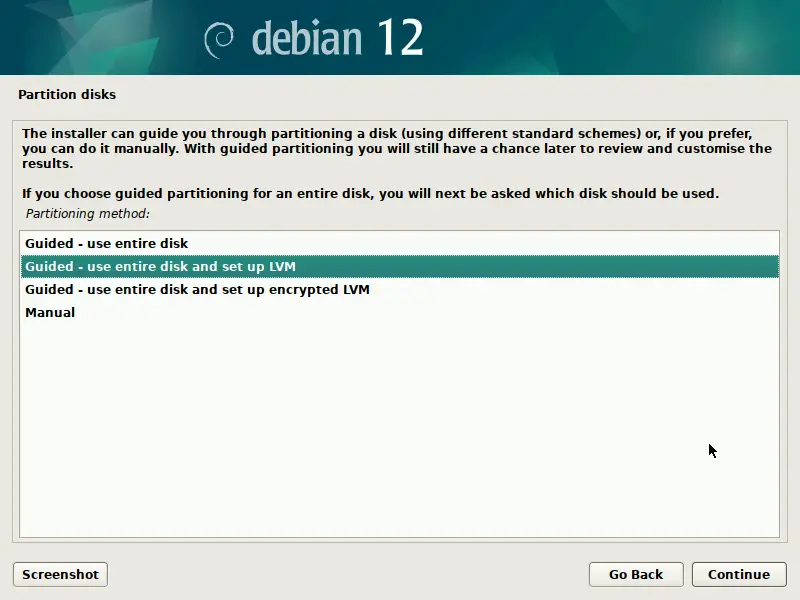
Pilih opsi ke-2 dan kemudian klik Lanjutkan ,
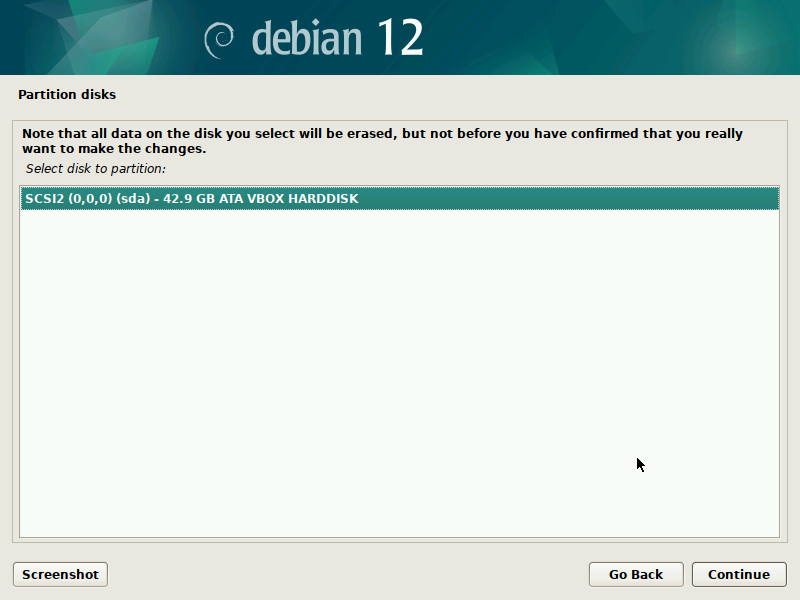
Pada layar berikutnya, pilih disk dan klik lanjutkan,
Pada jendela berikut, Anda akan diminta untuk memilih skema partisi disk. Jadi, pilihlah yang sesuai dengan instalasi Anda.
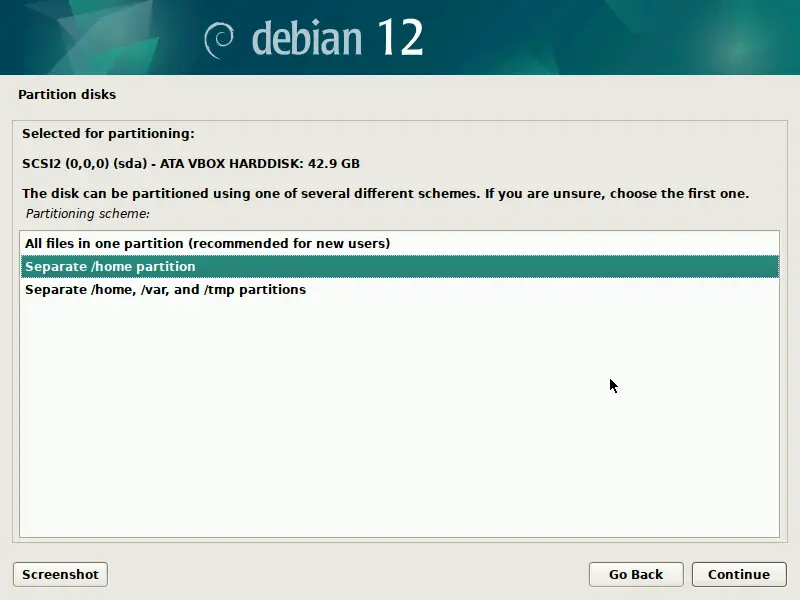
Pilih opsi “ Partisi terpisah /home ” dan klik Lanjutkan.
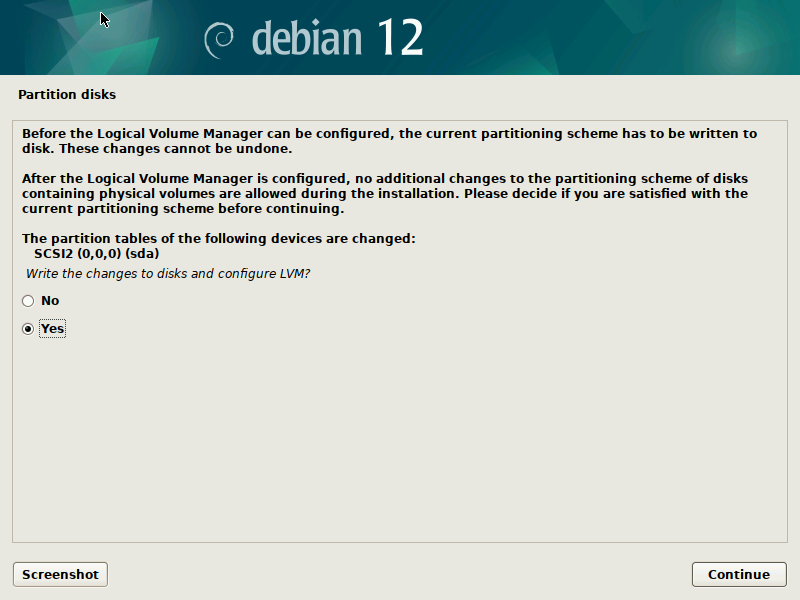
Pilih “ Ya ” untuk menulis perubahan ke disk di layar di bawah,
Pada layar berikut, tentukan ukuran disk yang ingin Anda gunakan untuk instalasi Debian 12. Saya akan menggunakan seluruh disk.
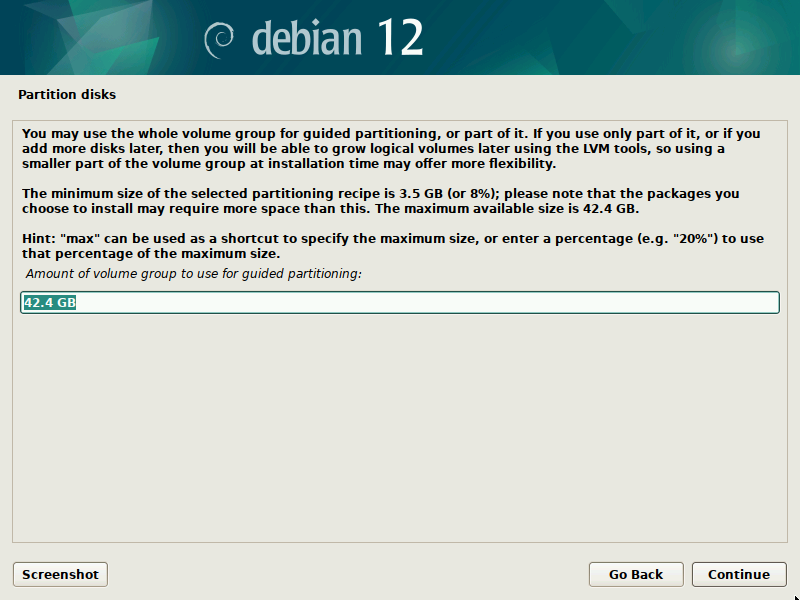
Klik Lanjutkan untuk melanjutkan instalasi lebih lanjut
Pilih “ Ya ” di jendela berikut untuk memformat partisi LVM untuk instalasi Debian 12.
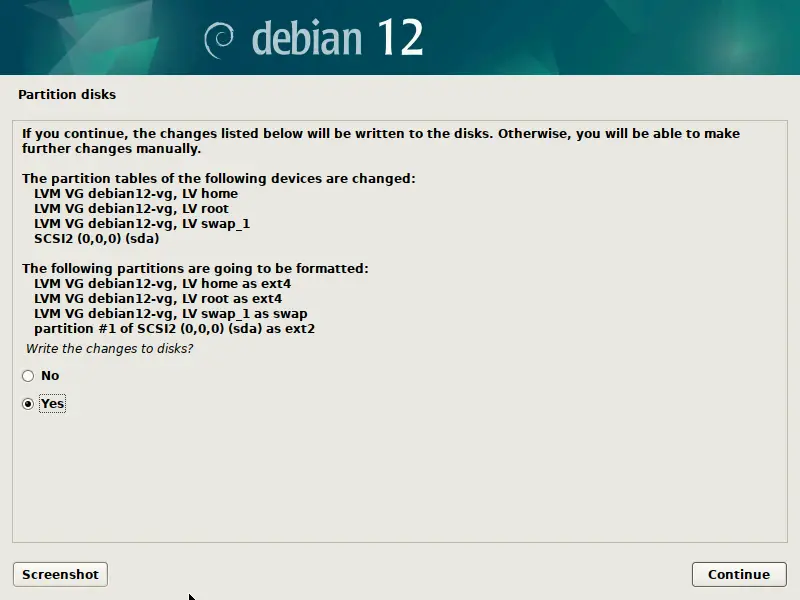
Klik Lanjutkan
10) Instalasi Debian 12 Dimulai
Pada langkah ini, instalasi Debian 12 telah dimulai dan sedang berlangsung,
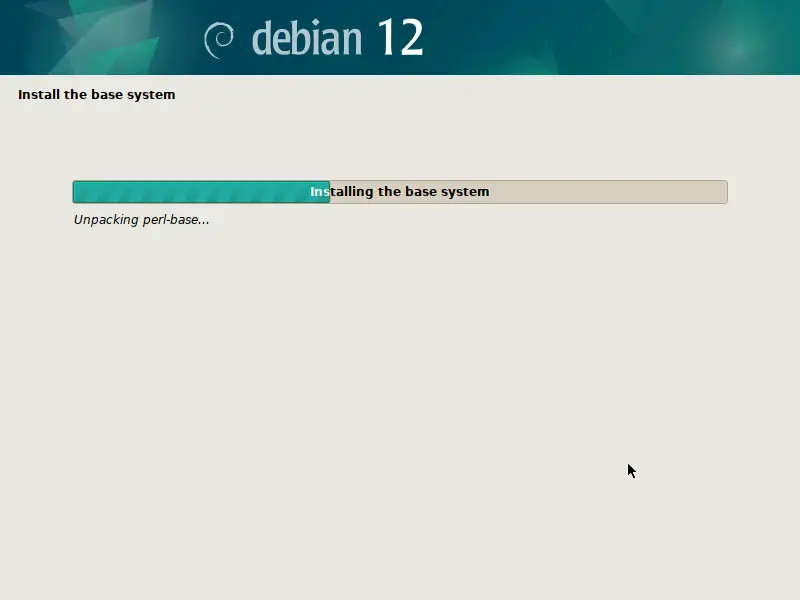
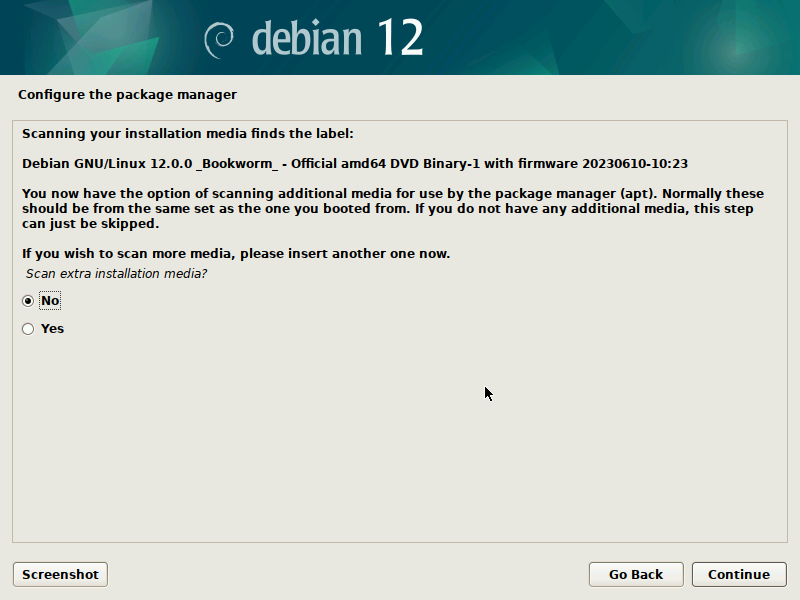
Pilih “ Tidak ” untuk melewati pemindaian media
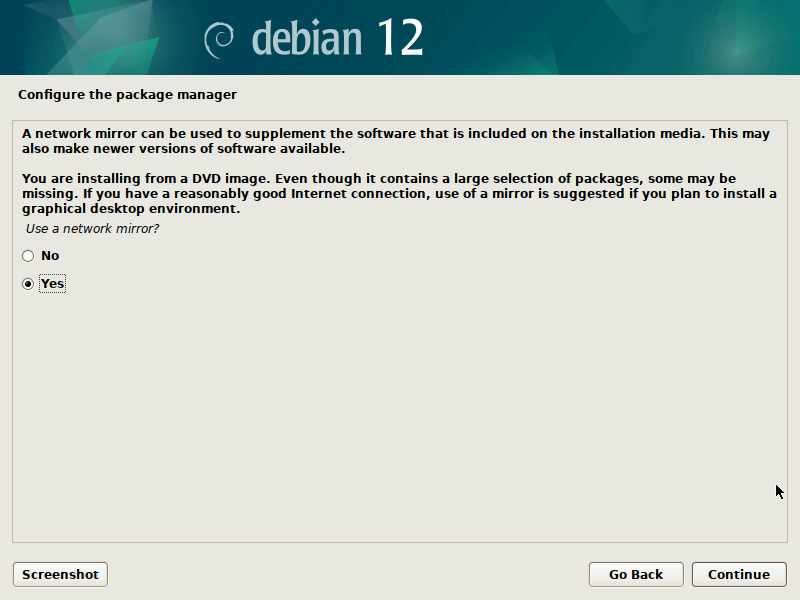
Pada jendela berikut, pilih “ Ya ” untuk mengonfigurasi cermin jaringan
Pilih negara cermin arsip dan url di jendela berikut dan klik lanjutkan
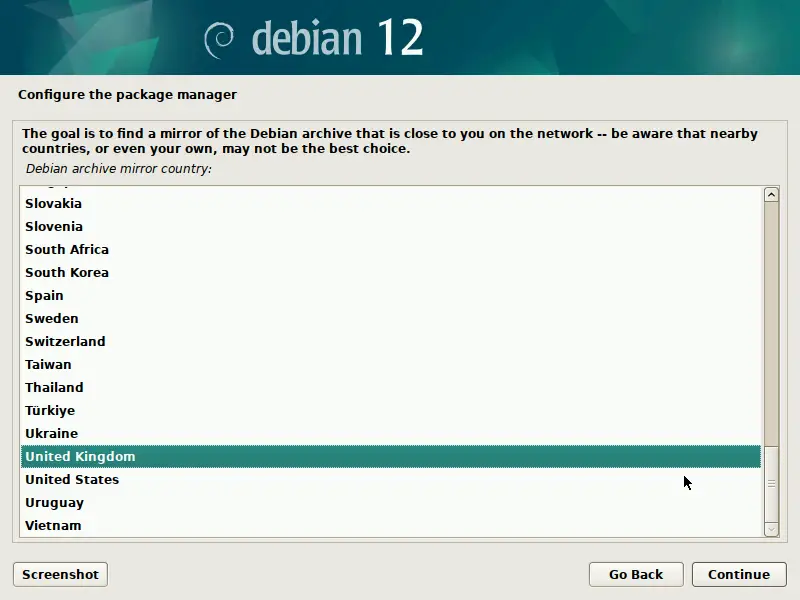
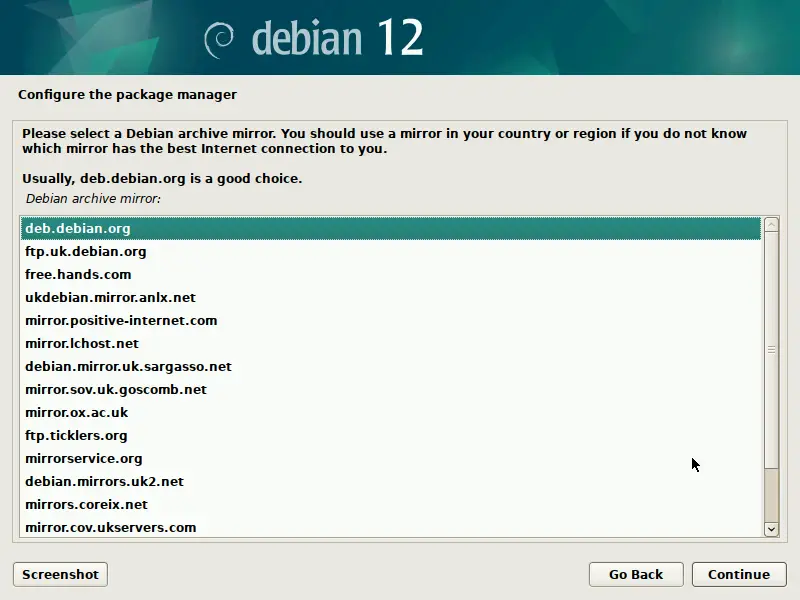
Jika sistem Anda berjalan di belakang server proxy mana pun, tentukan detail proxy di layar berikut, jika tidak, lewati saja.
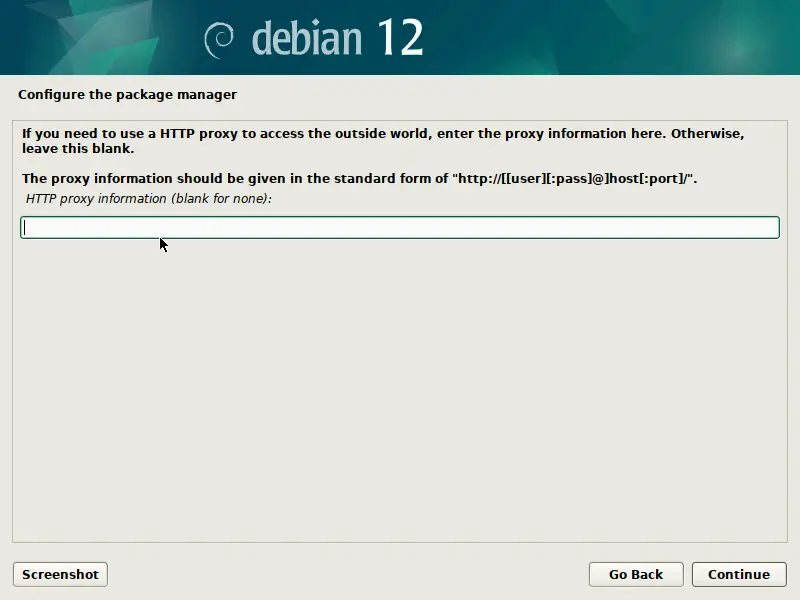
Klik Lanjutkan untuk melanjutkan instalasi lebih lanjut,
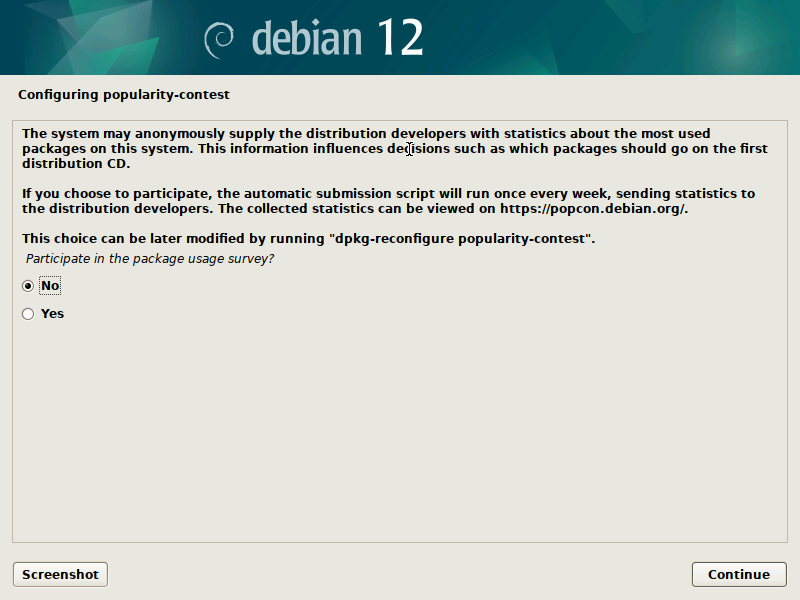
Pilih “ Tidak ” pada layar berikut untuk melewati partisipasi dalam survei paket.
Sekarang, pilih lingkungan Desktop dan paket yang ingin Anda instal.
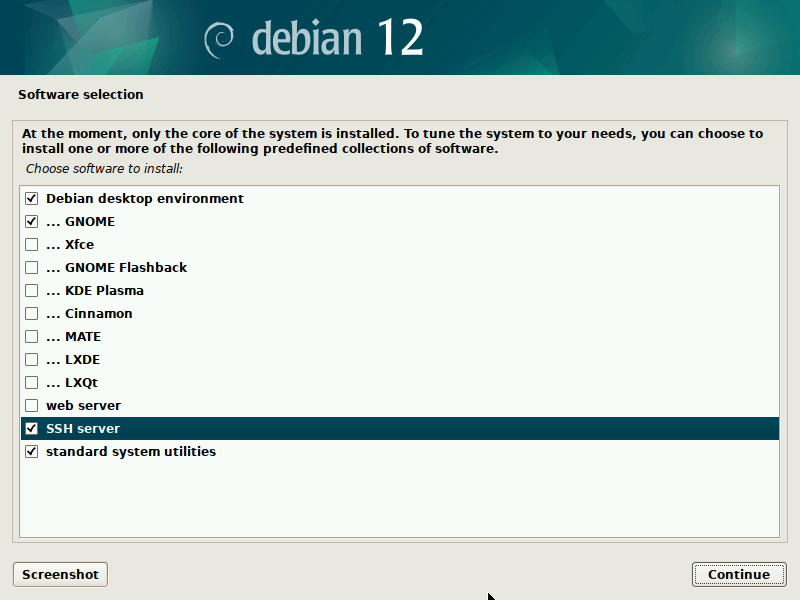
Klik Lanjutkan untuk melanjutkan instalasi lebih lanjut
Pada jendela berikut, pilih “ Ya ” untuk menginstal Grub pada hard drive utama.
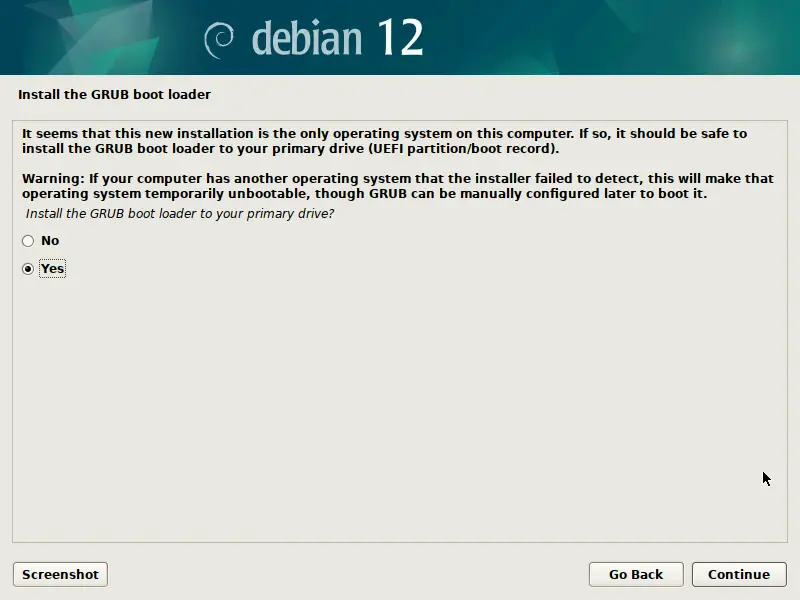
Klik Lanjutkan
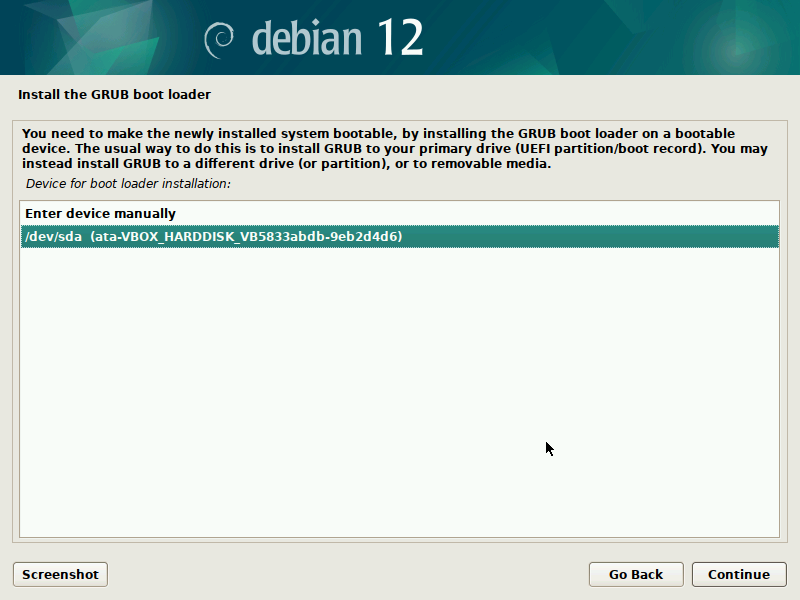
Klik Lanjutkan untuk menginstal Grub di drive /dev/sda,
Setelah instalasi Debian 12 selesai, penginstal akan meminta kita untuk me-reboot sistem.
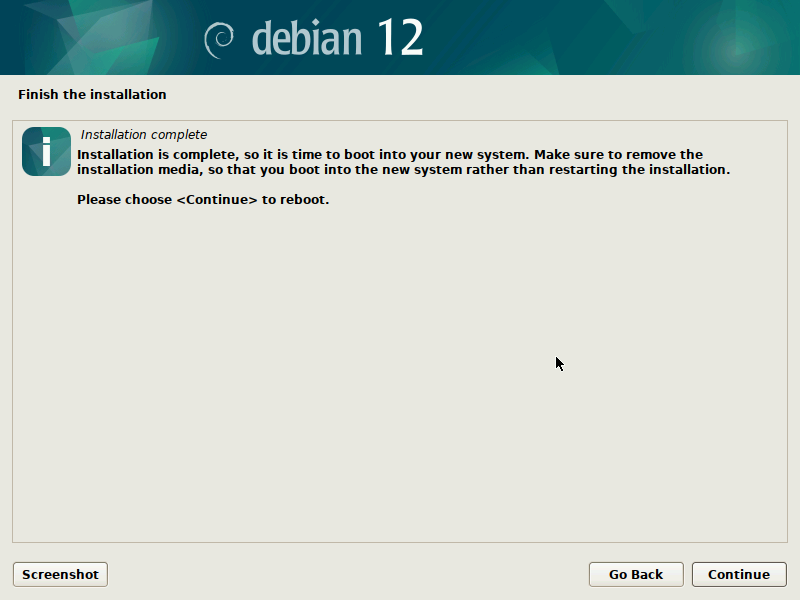
Klik Lanjutkan untuk mem-boot ulang sistem karena instalasi telah selesai.
11) Layar Login dan Desktop Pasca Instalasi
Saat sistem melakukan boot pasca instalasi Debian 12, kita akan mendapatkan layar login berikut, gunakan nama pengguna yang sama dan kredensialnya yang telah kita buat selama instalasi.
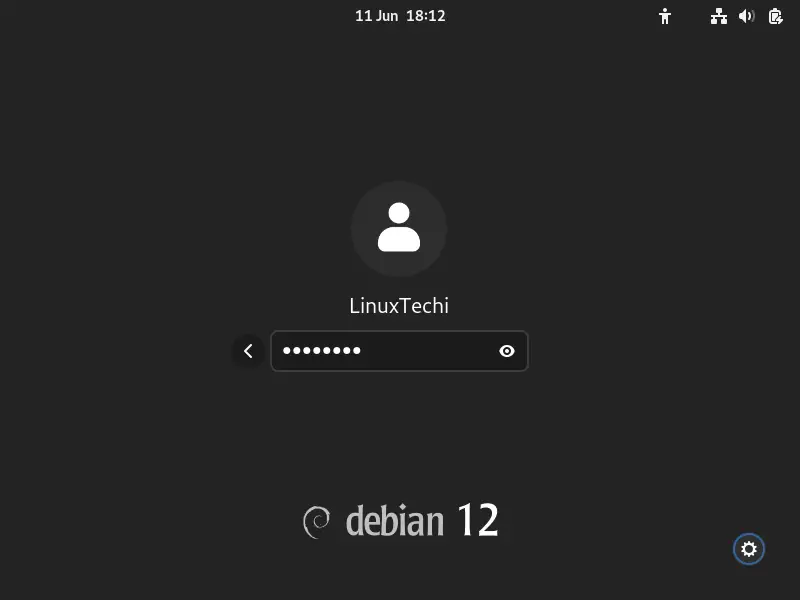
Setelah memasukkan kredensial, tekan enter
Buka terminal dan jalankan perintah berikut,
$ lsb_release -a
$ cat /etc/os-release
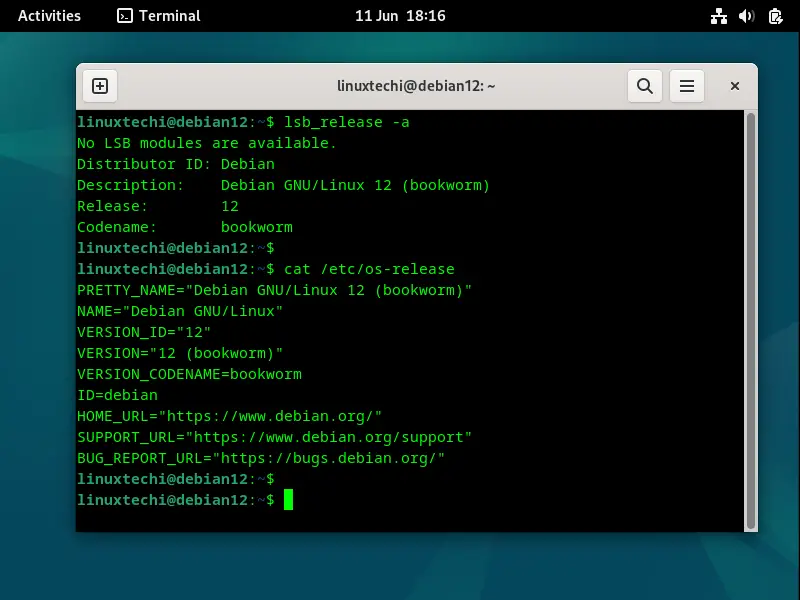
Bagus, ini mengonfirmasi bahwa kami telah berhasil menginstal Debian 12.
Sekian postingan kali ini. Mohon sampaikan pertanyaan dan masukan Anda di kolom komentar di bawah.